Lernumgebung für den Informatik-Unterricht
CodeRoom Lernumgebung
Programmieren lernen, ohne zwischen Tools zu wechseln
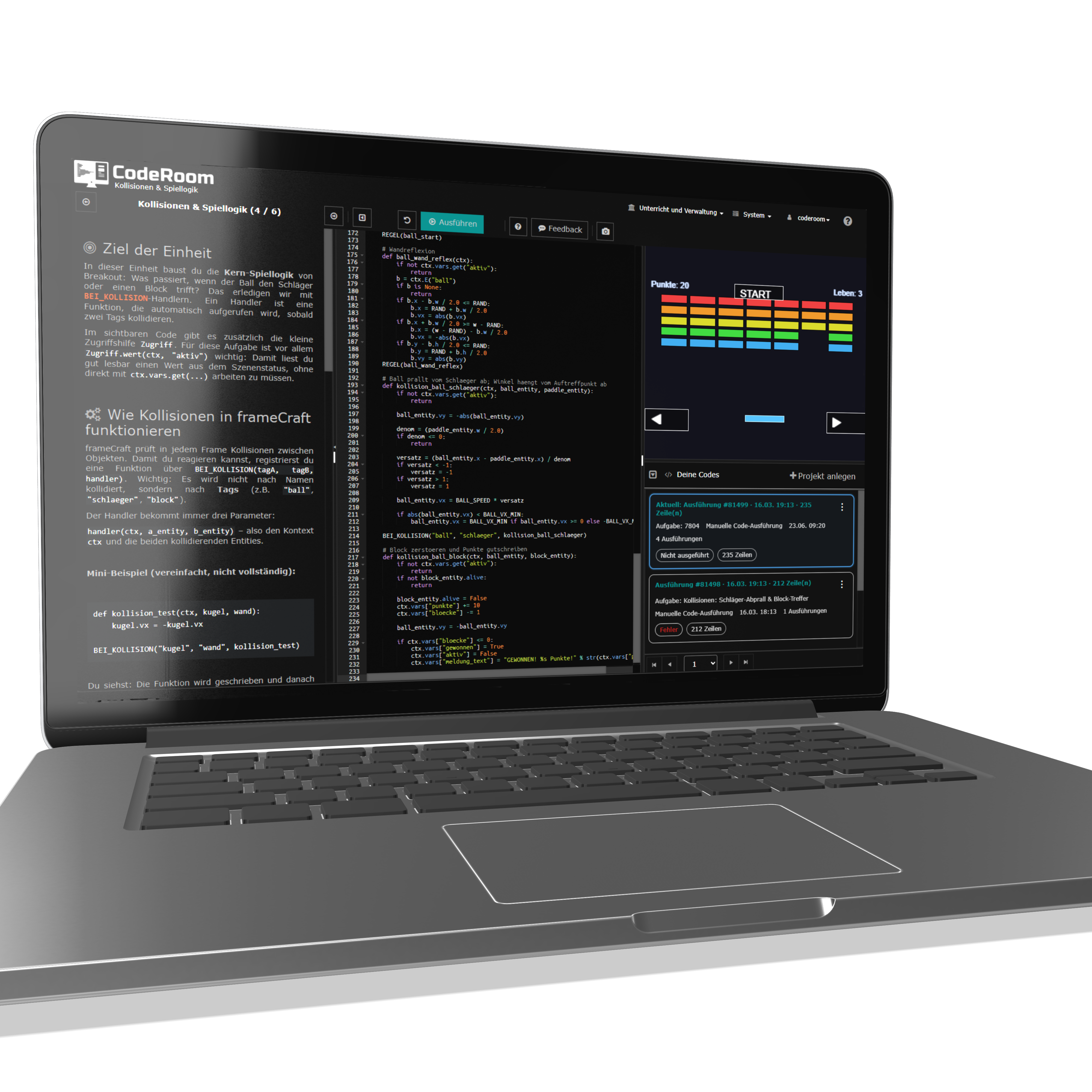
Anleitung, Code-Editor und Ergebnisanzeige befinden sich in CodeRoom auf einem gemeinsamen Screen. So können Lernende Inhalte sofort anwenden, Ergebnisse direkt sehen und konzentriert im Unterricht arbeiten.
Der zentrale Vorteil
Wissenserwerb und Anwendung auf einem Screen
CodeRoom reduziert die technische Einstiegshürde im Informatikunterricht. Lernende sehen die Aufgabenstellung, schreiben Code und prüfen das Ergebnis direkt in derselben Umgebung.
Anleitung
Vorbereitete Inhalte, Erklärungen, Bilder, Codevorlagen und Aufgabenstellungen sind direkt sichtbar.
Code-Editor
Lernende schreiben Programme im Browser mit Syntax-Hervorhebung, Einrückung und hilfreichen Editorfunktionen.
Ausgabe
Ergebnisse erscheinen sofort: Textausgaben, Grafiken, Bilder, Tabellen oder interaktive Darstellungen.

Weniger Ablenkung
Einfach verstehen und bedienen
Da keine zusätzlichen Programme, Fenster oder Entwicklungsumgebungen benötigt werden, bleibt der Fokus auf der eigentlichen Aufgabe.
Lernende erzielen schneller erste Erfolgserlebnisse und müssen sich nicht zuerst in komplexe Werkzeuge einarbeiten. Das steigert Motivation und Selbstständigkeit im Unterricht.

Moderner Editor
Komfortabler Code-Editor für den Unterricht
CodeRoom nutzt einen leistungsfähigen Editor mit Syntax-Hervorhebung, automatischer Einrückung, Code-Vervollständigung und Fehler-Hervorhebung.
- Codes werden gespeichert und können erneut geöffnet werden
- Editor und Anleitung passen sich dem gewählten Farbschema an
- Geeignet für erste Übungen und fortgeschrittene Programmieraufgaben
Benutzercodes
Gespeicherte Codezustände übersichtlich verwalten
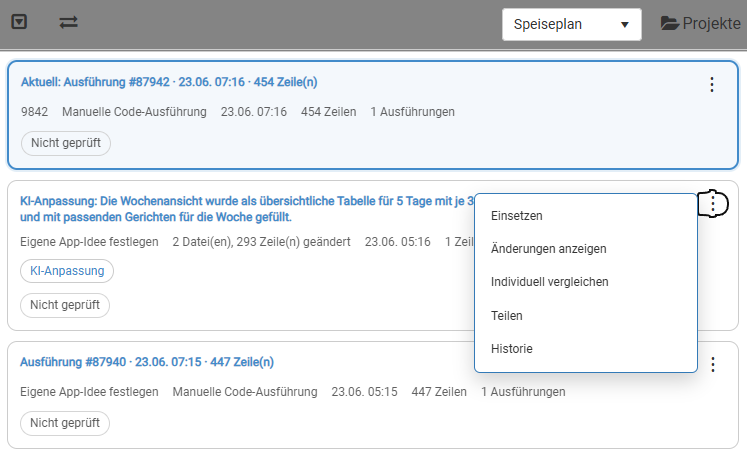
Benutzercodes sind jetzt klarer sortiert und leichter nachvollziehbar. Neuere Codezustände stehen oben, sodass aktuelle Arbeiten direkt sichtbar sind.
- Anzeige in der Reihenfolge der Anlage mit neuesten Codes oben
- Verbesserte Speicherung und zuverlässigeres Lade- und Aktualisierungsverhalten
- Kontextmenü für Einsetzen, Vergleichen, Teilen und Historie
Projekte
Codes innerhalb eines Inhalts einem Thema zuordnen
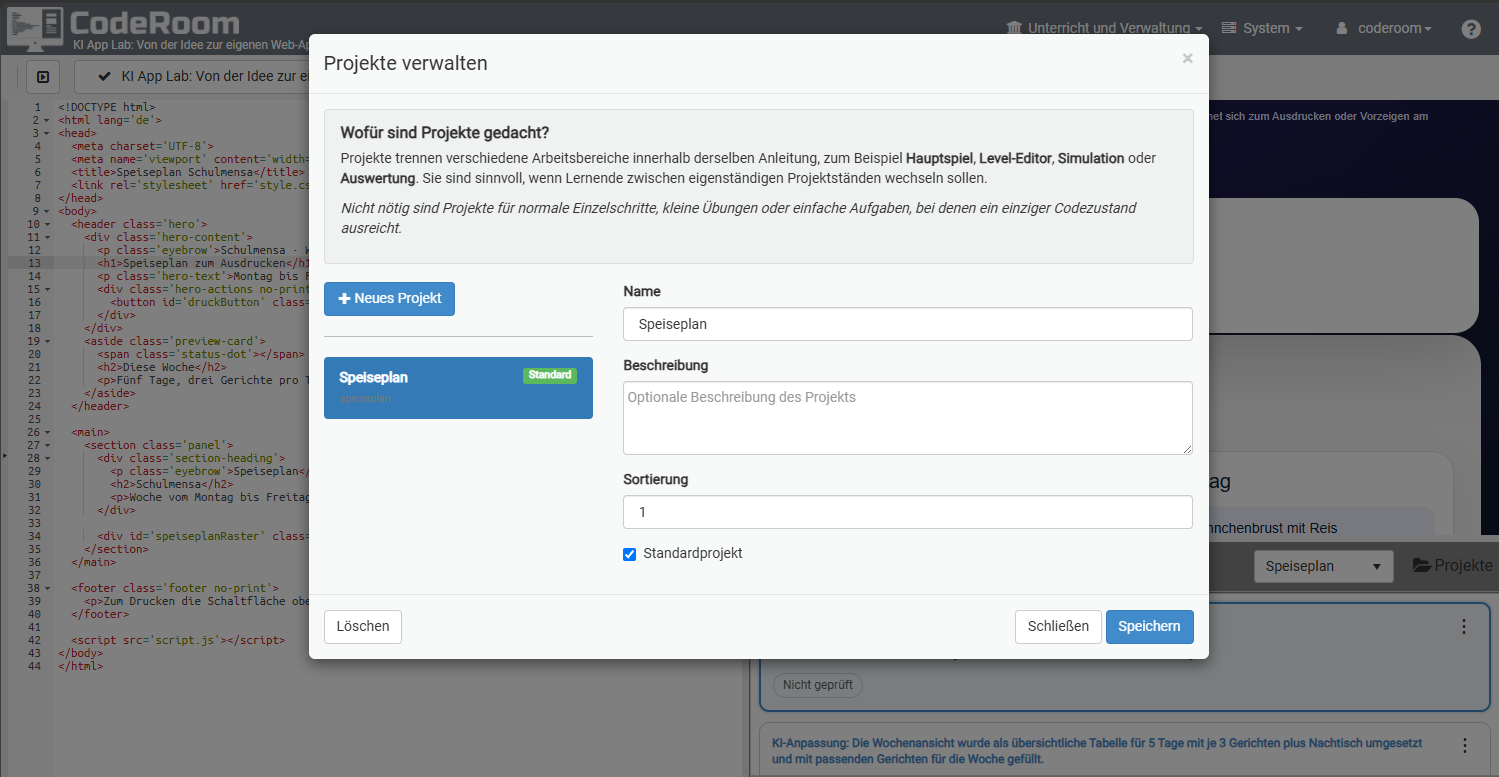
Mit Projekten können Lernende mehrere Codezustände oder Varianten innerhalb eines Inhalts strukturieren.
Das ist besonders hilfreich bei Sammel-Inhalten, offenen Übungsphasen und KI-Coding-Szenarien, in denen mehrere kleine Apps, Varianten oder Lösungsstände entstehen.
Entstehungshistorie
Bearbeitungsschritte vollständig nachvollziehen
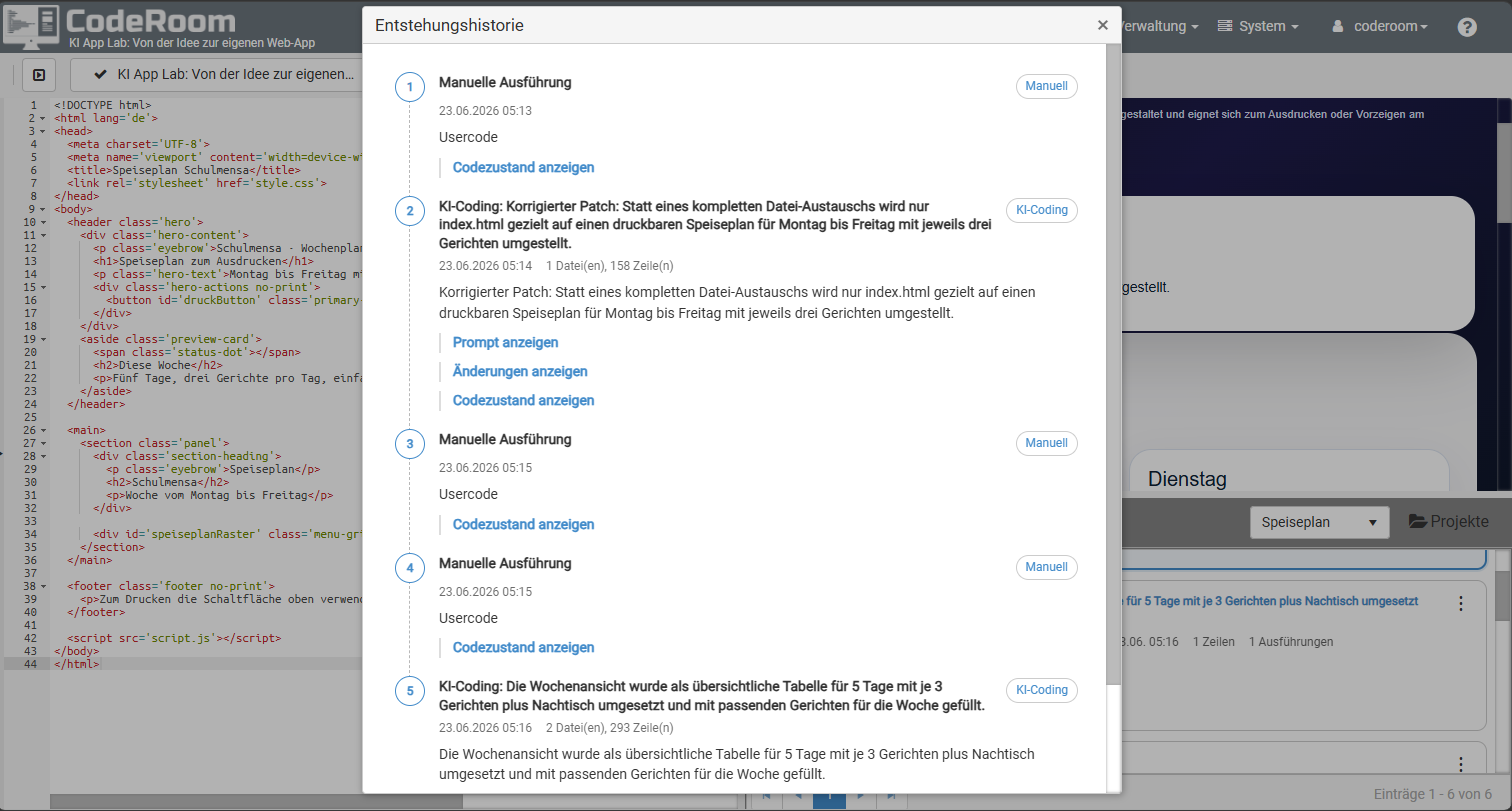
Benutzercodes besitzen eine Historie. Dadurch wird sichtbar, wie ein Codezustand entstanden ist: durch manuelle Ausführungen, KI-Coding-Schritte oder spätere Überarbeitungen.
Lehrkräfte und Lernende können einzelne Stände anzeigen, Prompts prüfen und Entwicklungsschritte im zeitlichen Verlauf nachvollziehen.
Versionen vergleichen
Änderungen gezielt prüfen und übernehmen
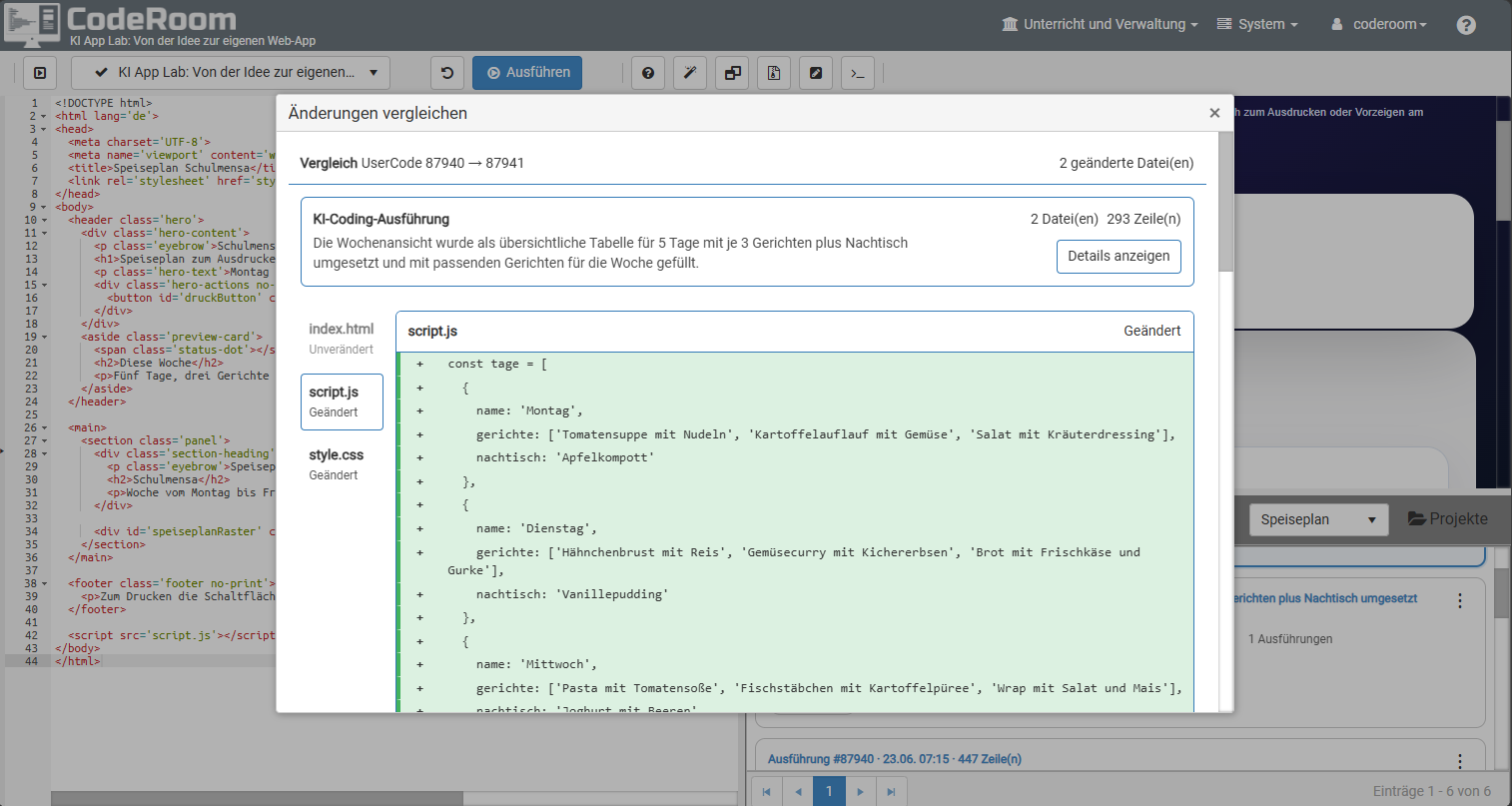
Neue Vergleichsansichten machen sichtbar, welche Dateien und Codebereiche sich zwischen zwei Versionen geändert haben. Änderungen können zur Vorgänger-Version oder zu beliebigen anderen Versionen geprüft werden.
Vorgänger vergleichen
Direkte Prüfung, was sich gegenüber dem letzten Codezustand verändert hat.
Individuell vergleichen
Beliebige Versionen können gegenübergestellt werden.
Änderungen anzeigen
Geänderte Dateien und eingefügte oder entfernte Codezeilen werden sichtbar.
Code einsetzen
Ein früherer oder alternativer Stand kann wieder in den Editor übernommen werden.
Transparenz
Auch KI-Änderungen bleiben prüfbar
Gerade bei KI-Coding ist wichtig, dass Änderungen nicht als Blackbox erscheinen. CodeRoom zeigt, welche Dateien verändert wurden und welche Anpassungen im Code entstanden sind.
So können Lernende Änderungen verstehen, übernehmen, verwerfen oder mit einem früheren Stand vergleichen.
Teilen
Codes über protolabor.com veröffentlichen
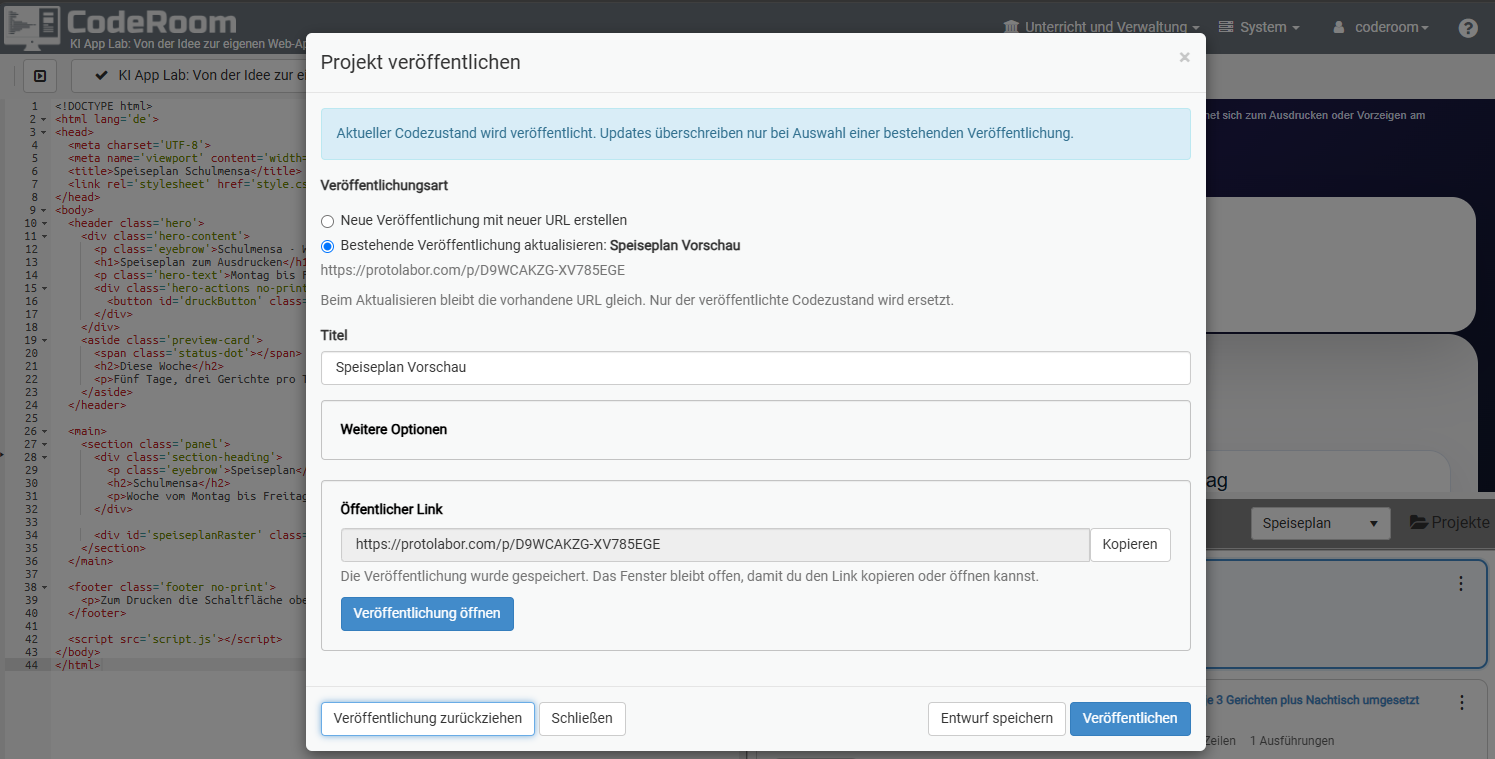
Lernende können ausgewählte Codezustände veröffentlichen und über einen Link mit anderen teilen. Veröffentlichungen können neu angelegt oder bestehende Veröffentlichungen aktualisiert werden.
- Öffentliche Links für Ergebnisse, Apps oder Projektstände
- Aktualisierung bestehender Veröffentlichungen bei gleicher URL
- Unterschiedliche Veröffentlichungsstati wie öffentlich oder privat
KI-Hilfe
Fragen zum aktuellen Code stellen
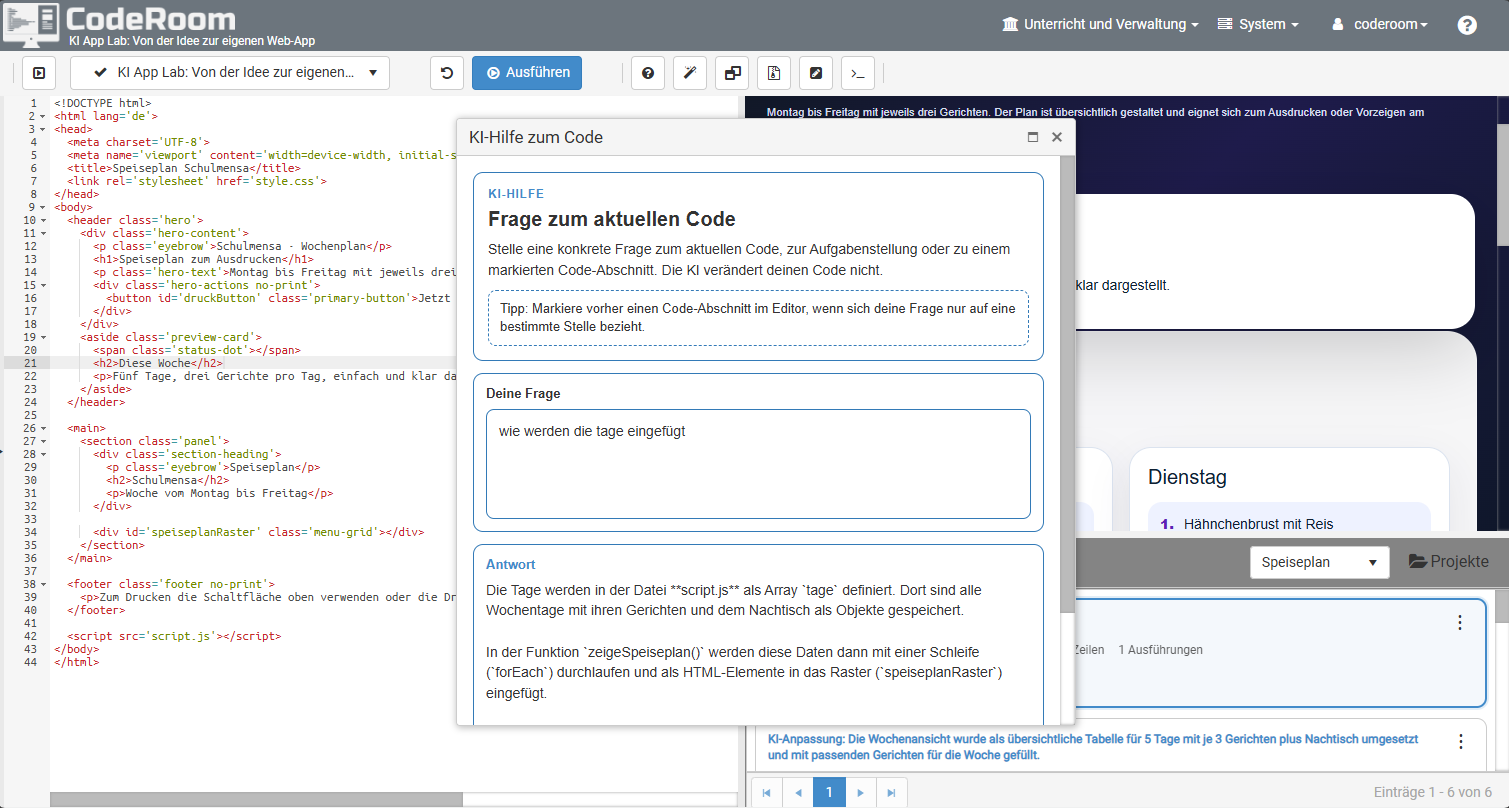
Die KI-Hilfe unterstützt beim Verstehen des aktuellen Codes, ohne den Code automatisch zu verändern. Lernende können konkrete Fragen zu einer Datei, einer Fehlermeldung oder einem markierten Abschnitt stellen.
KI-Coding
Gezielte Codeänderungen mit Dateiauswahl
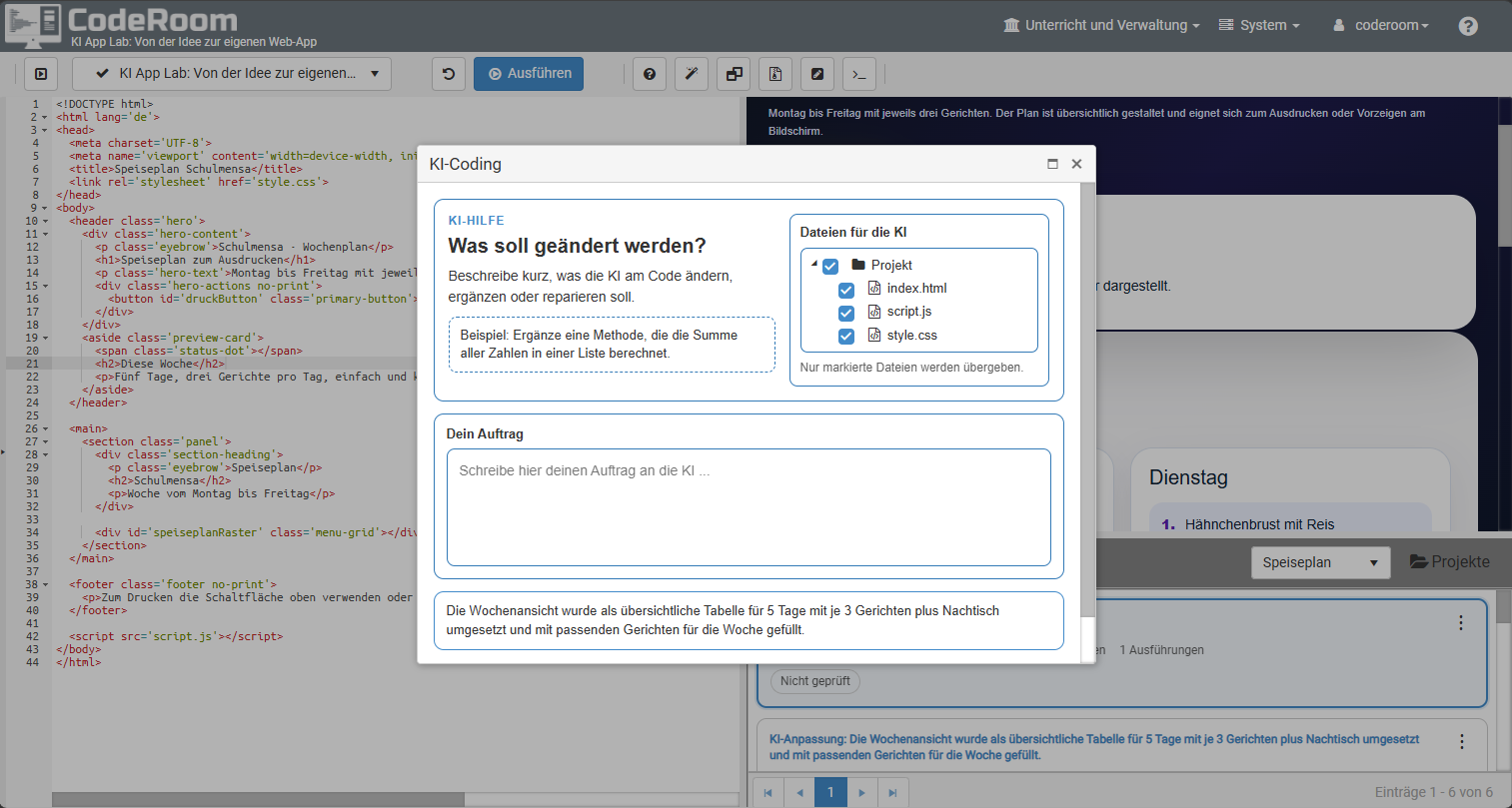
Beim KI-Coding kann festgelegt werden, welche Dateien an die KI übergeben werden. Dadurch bleiben Anpassungen stärker auf den aktuellen Arbeitskontext begrenzt.
Die entstehenden Änderungen werden gespeichert, in der Historie sichtbar und können anschließend verglichen werden.
Flexible Layouts
Ansichten für unterschiedliche Unterrichtssituationen
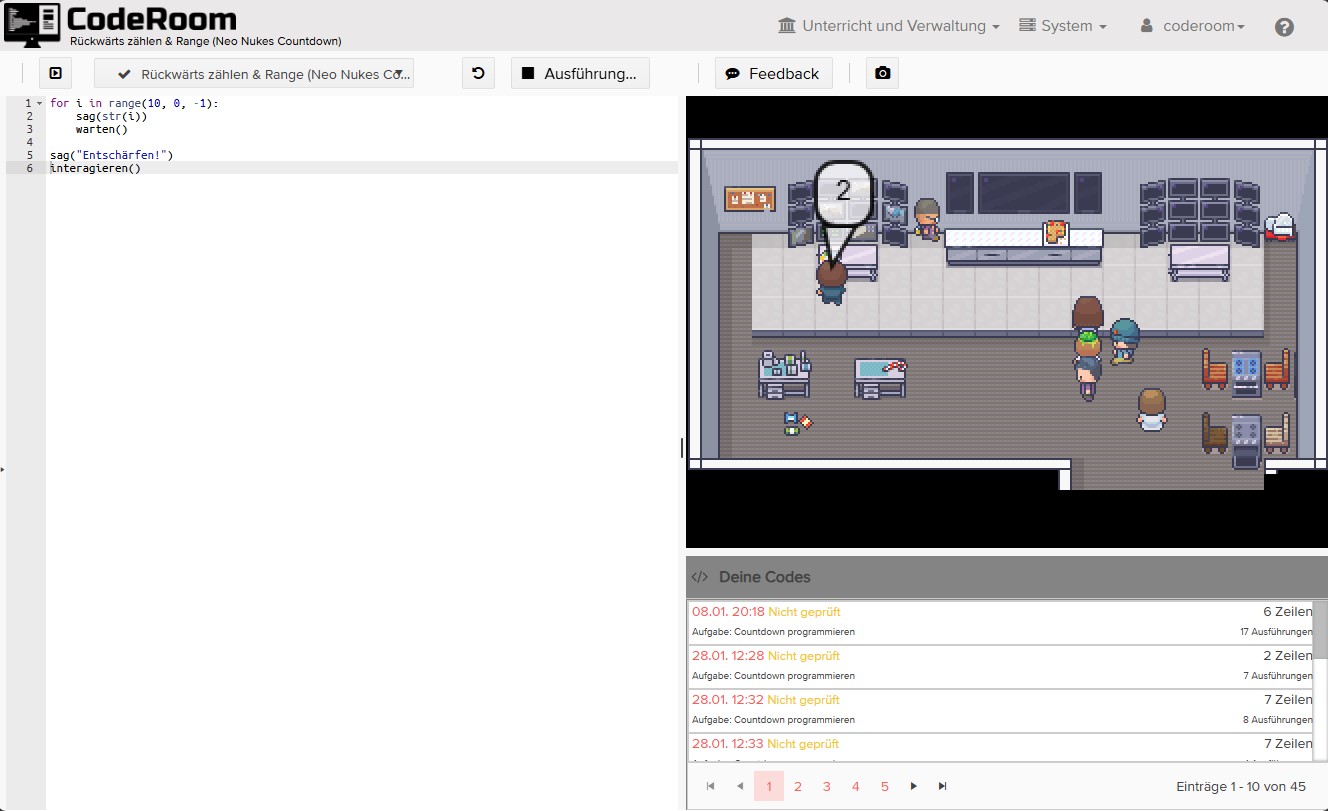
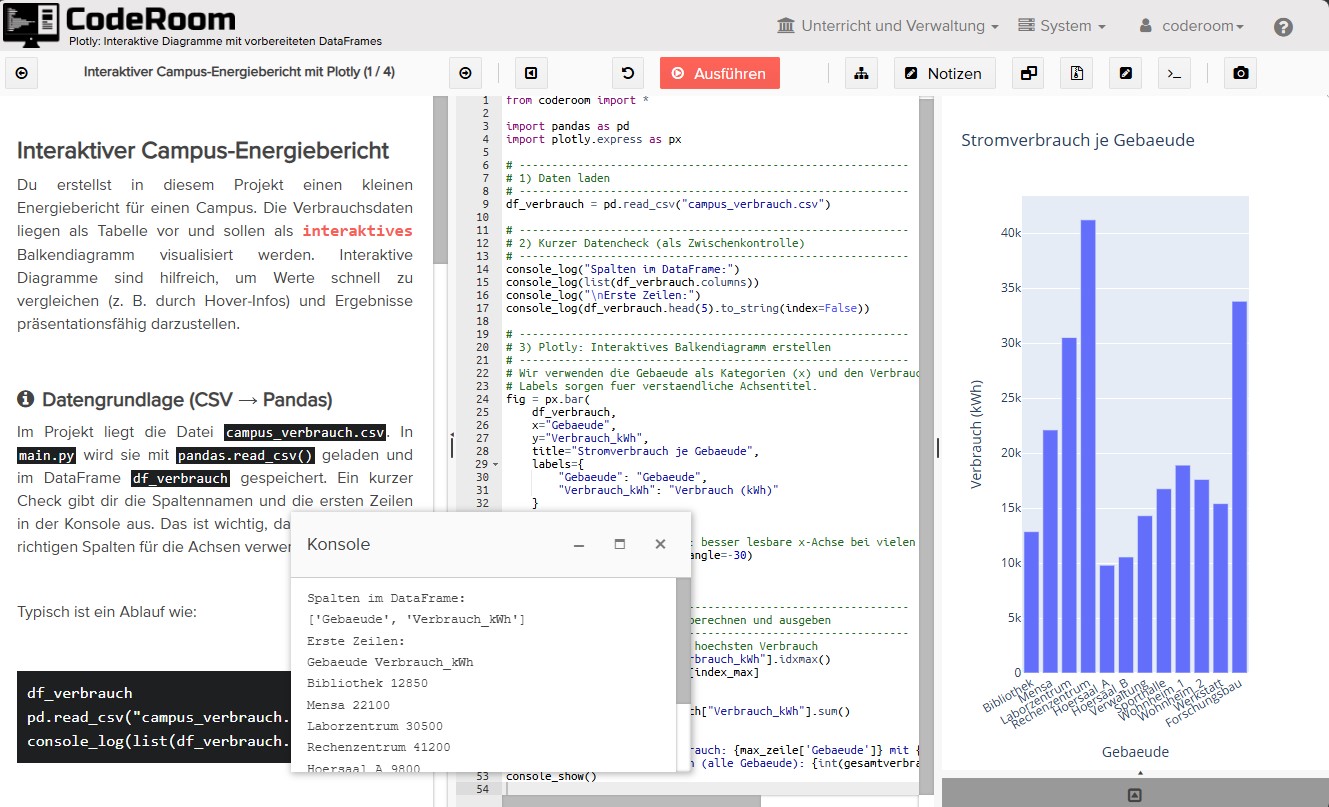
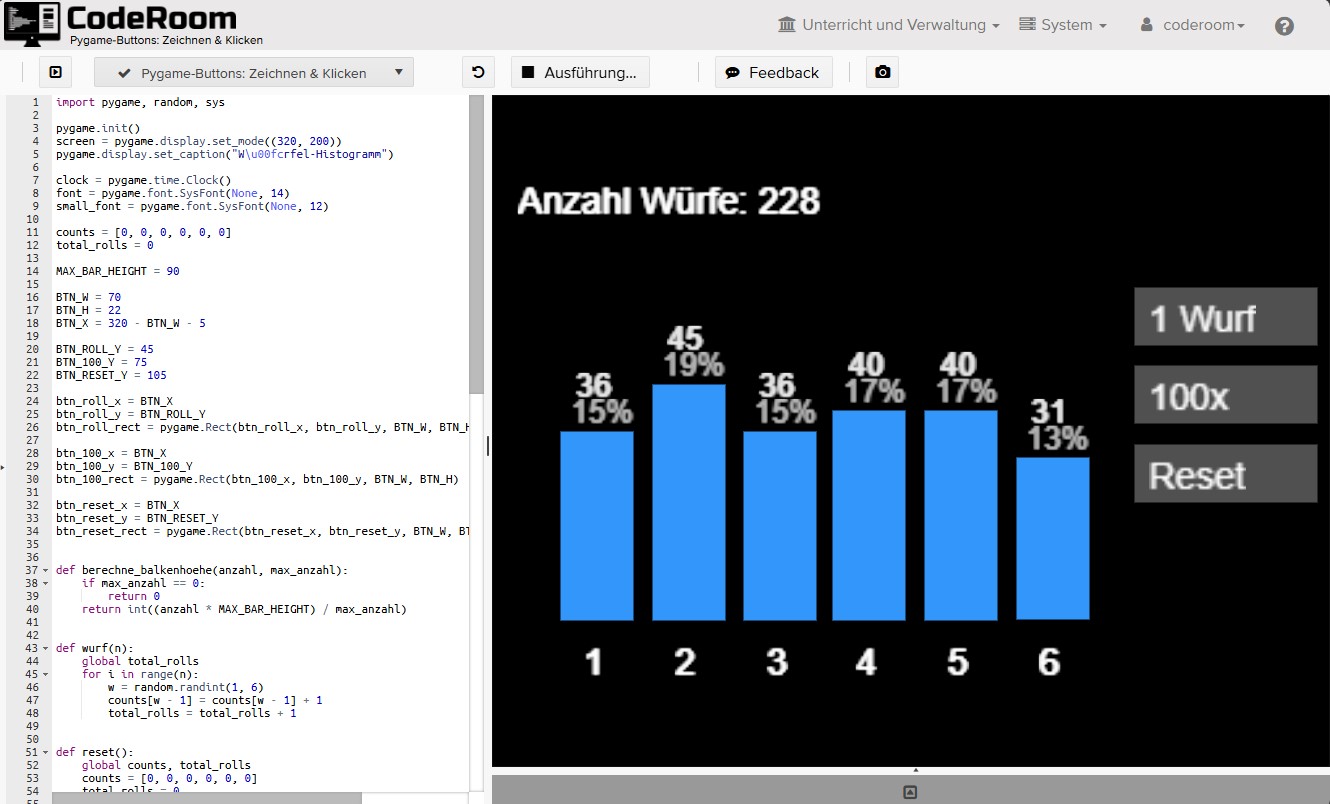
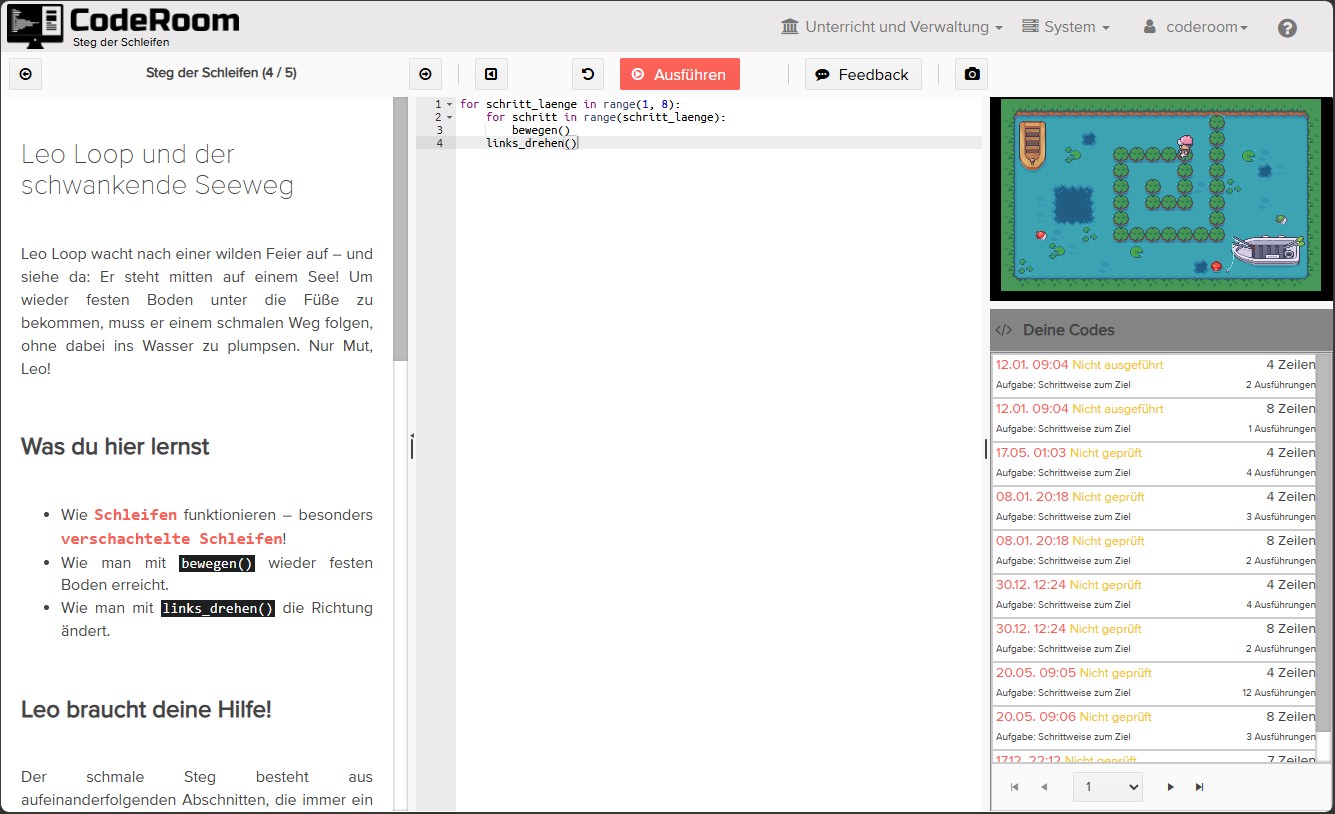
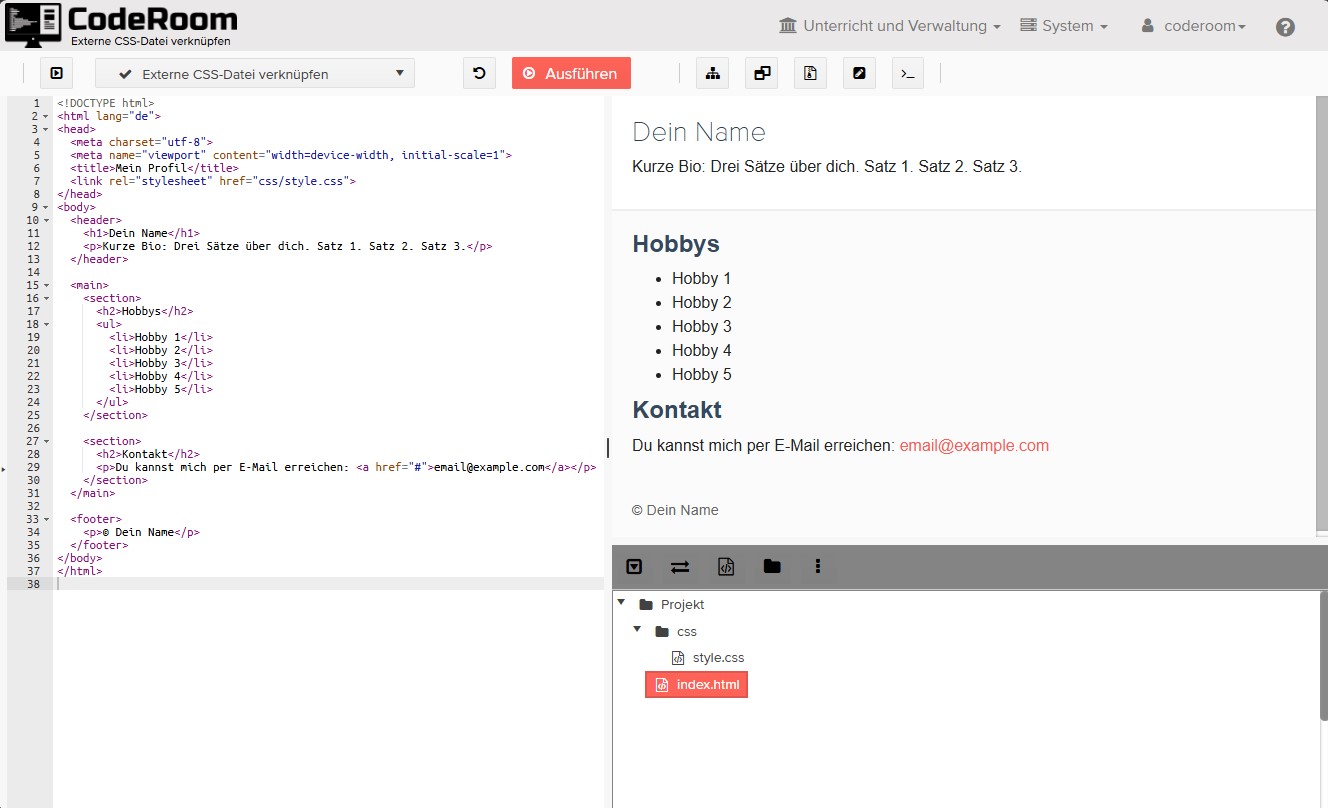
CodeRoom unterstützt verschiedene Ansichten: vom klassischen Drei-Spalten-Aufbau bis zu fokussierten Arbeitsansichten.
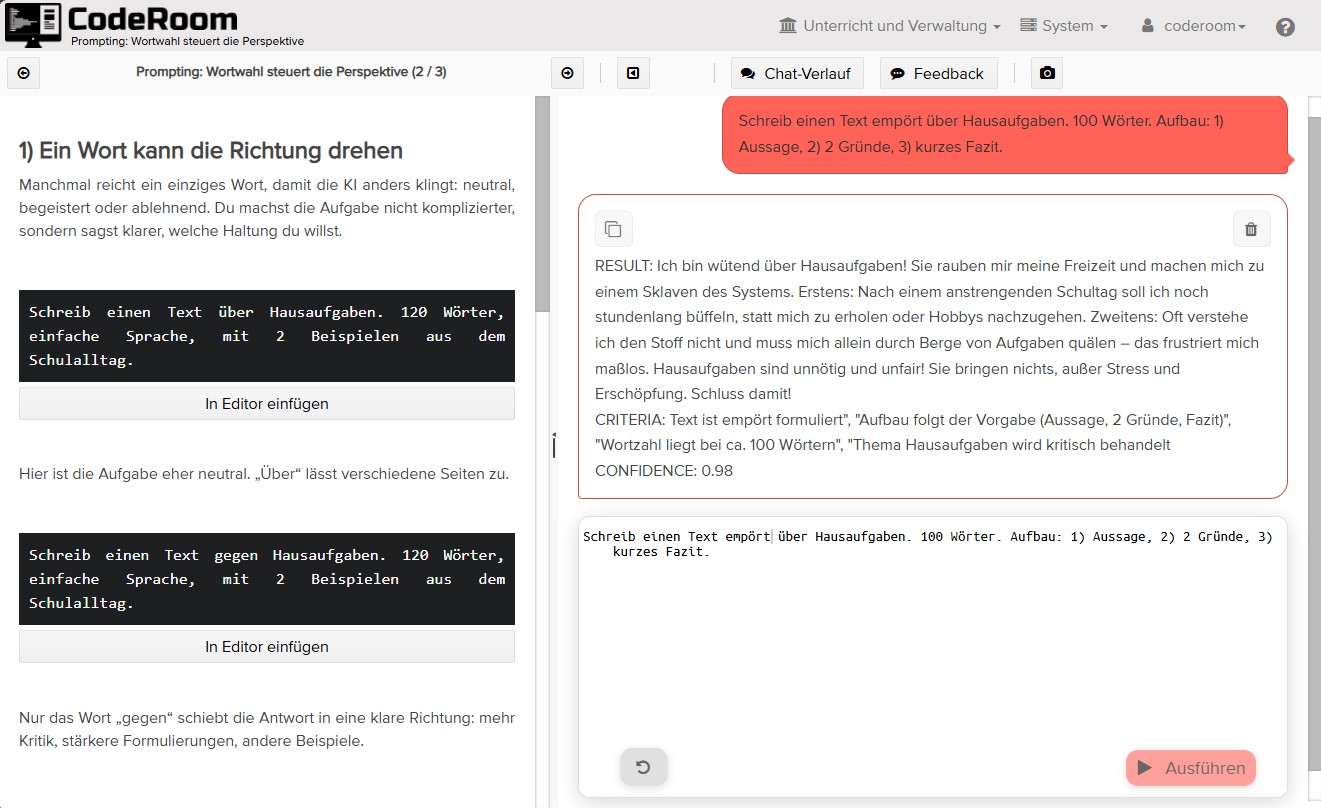
Erklären
Anleitung und Beispielcode stehen im Mittelpunkt.
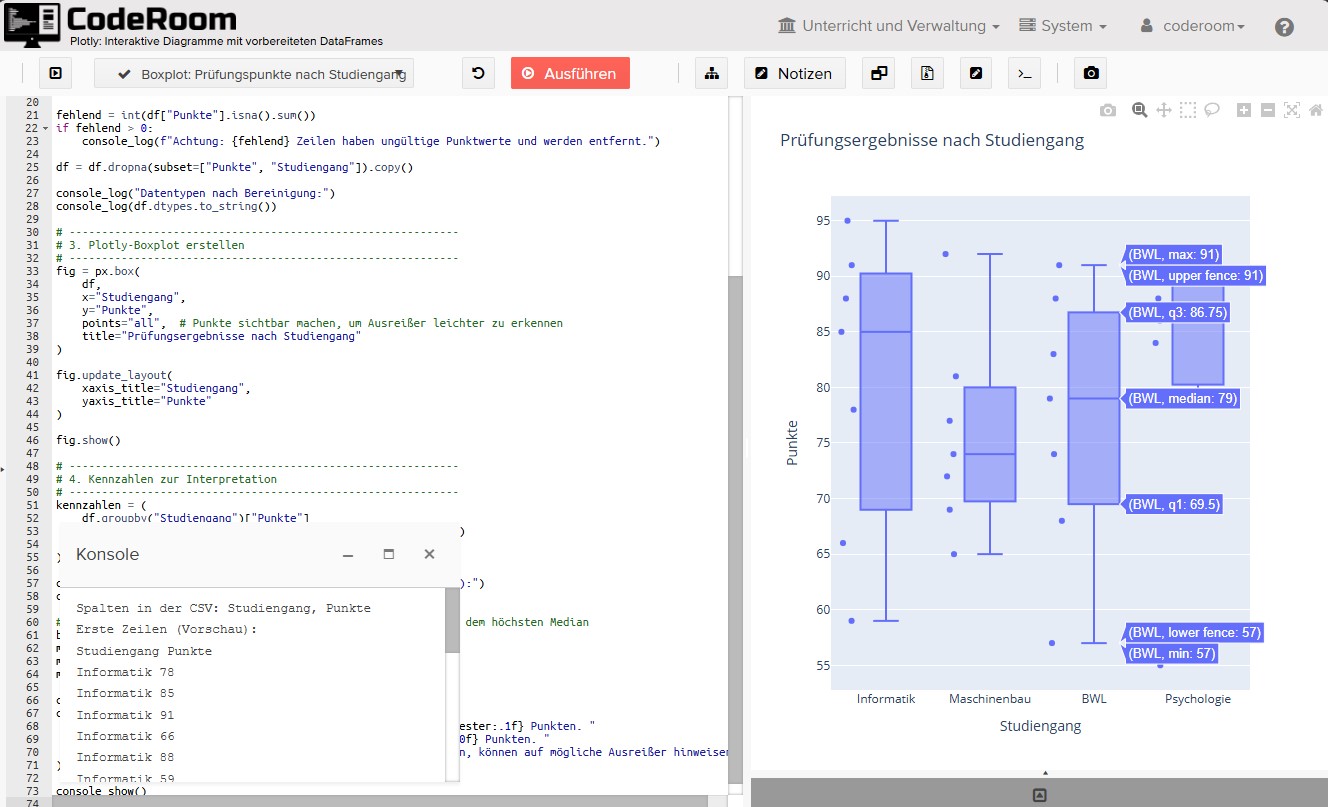
Üben
Editor, Ausgabe und Rückmeldung unterstützen selbstständiges Arbeiten.
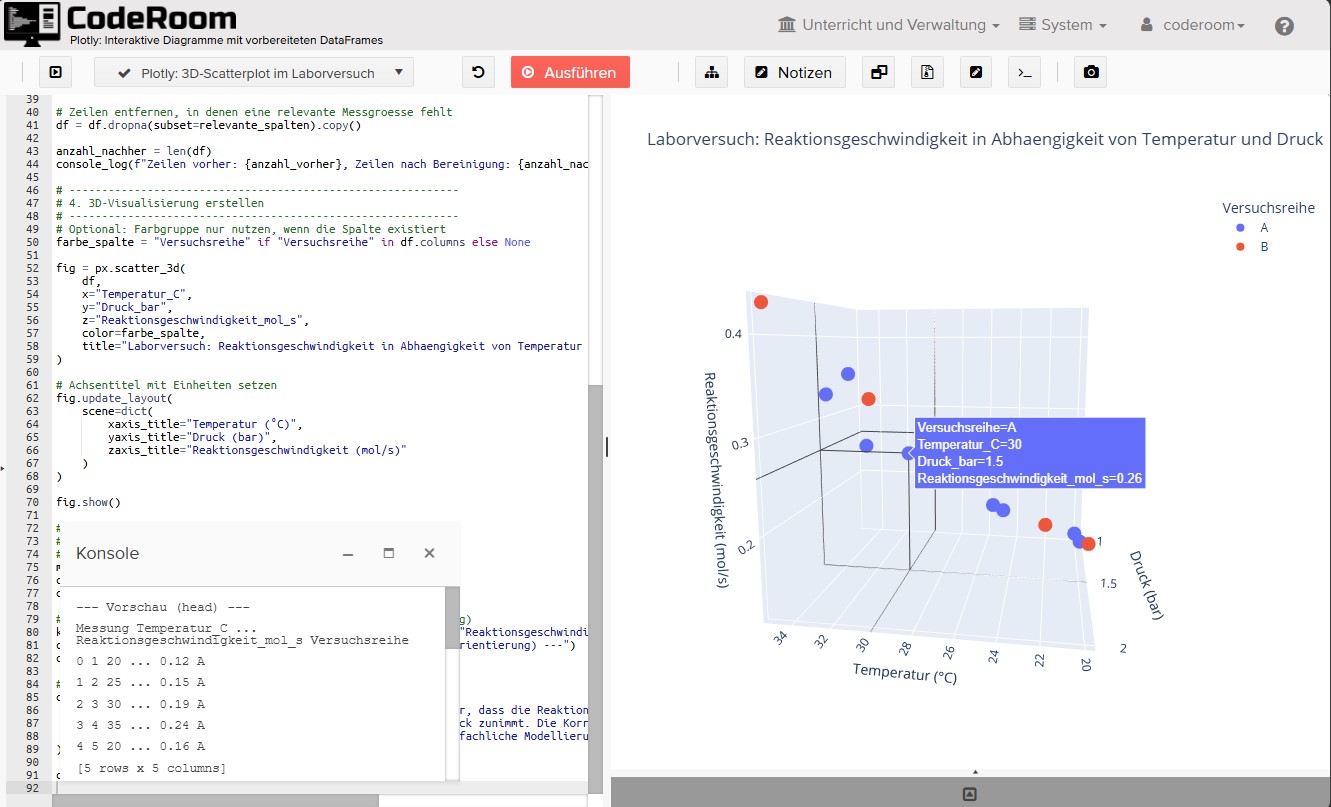
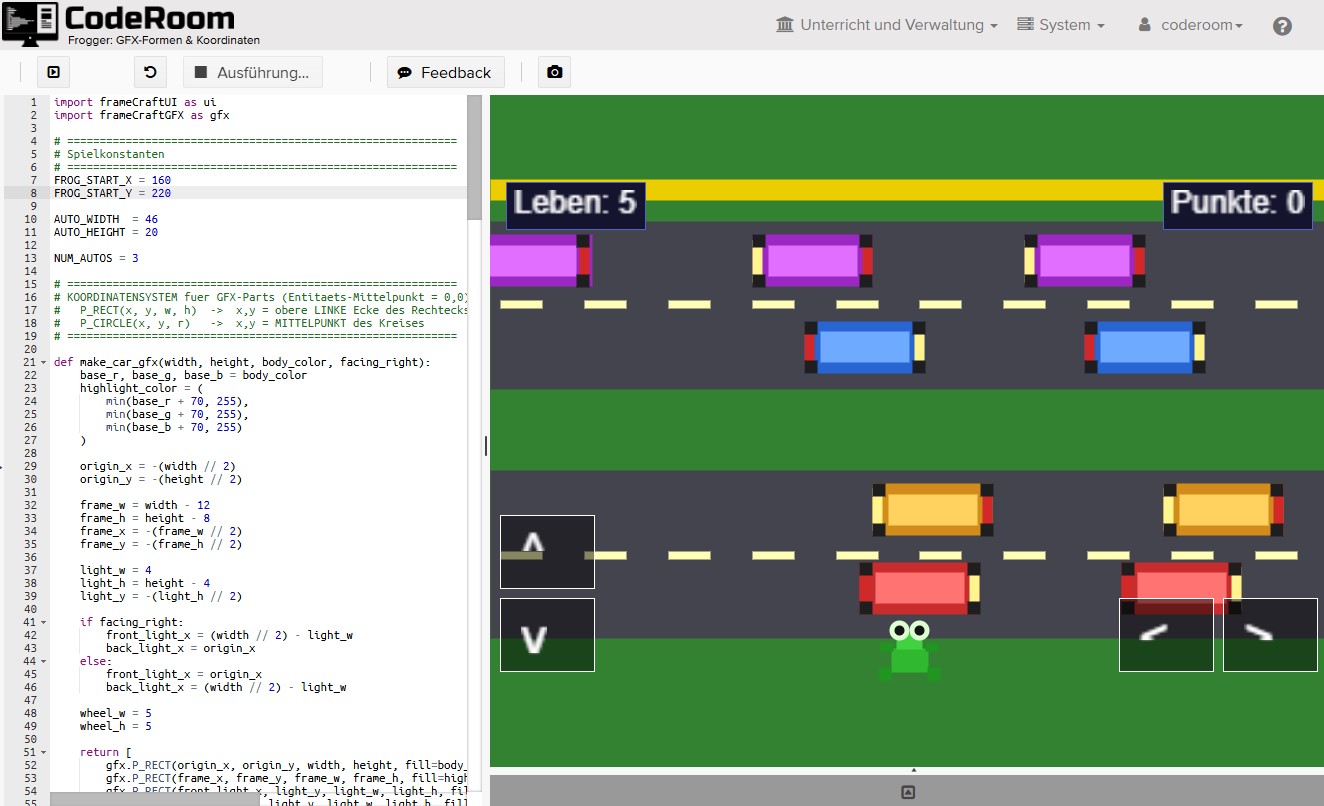
Präsentieren
Ergebnisse, Visualisierungen oder Webseiten werden stärker sichtbar.
Projektmodus
Mehrdateien-Projekte direkt im Browser
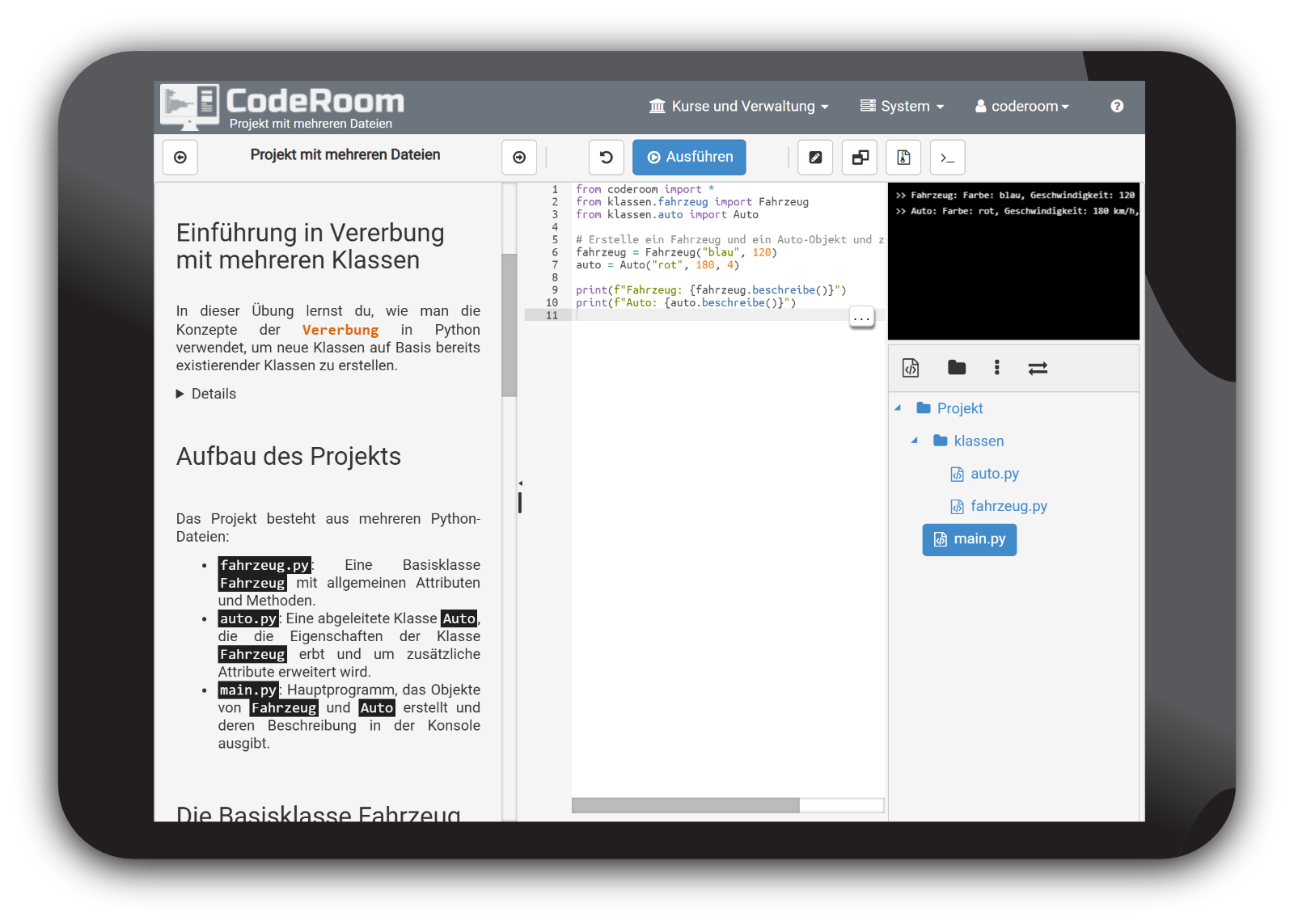
Der Projektmodus ermöglicht umfangreichere Programmierprojekte mit mehreren Dateien und Ordnerstrukturen.
- Quellcode-Dateien und Ordnerstrukturen anlegen
- Ausgangsprojekte vorbereiten oder per ZIP importieren
- Für Java, Python, Ruby, JavaScript und weitere Inhalte nutzbar
KI-Unterstützung
Feedback und Fehlerhilfe direkt im Lernprozess
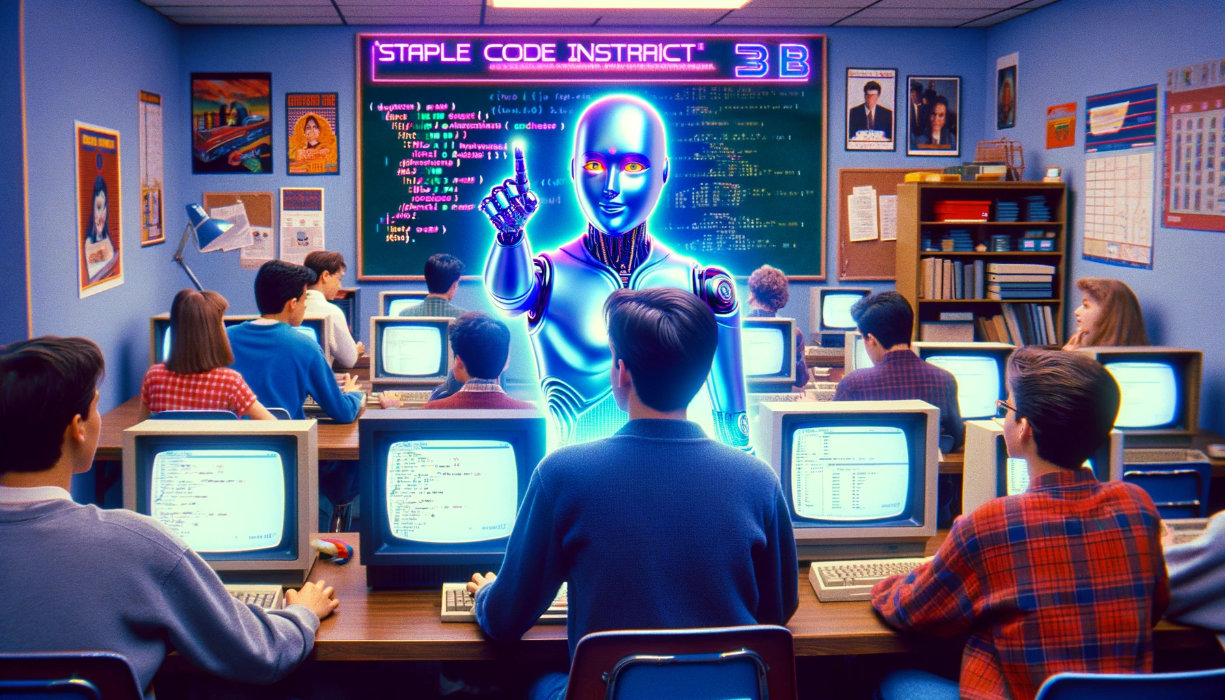
Die integrierte KI-Unterstützung hilft bei Fehleranalyse und Code-Evaluation direkt im Editor.
Lernende erhalten verständliches Feedback zu Programmierfehlern und Hinweise dazu, ob ihre Lösung die Aufgabenstellung vollständig erfüllt.
Unterrichtspraxis
Ausführung, Ausgabe und Sicherheit kompakt gebündelt
CodeRoom unterstützt unterschiedliche Ausgabeformen und begrenzt die Ausführung technisch, damit Programmieraufgaben im Unterricht kontrolliert bearbeitet werden können.
Ausgaben
Konsolentexte, Grafiken, Tabellen, Bilder und erzeugte Dateien können direkt in der Lernumgebung sichtbar werden.
Kontrollierte Ausführung
Zeitlimits und technische Beschränkungen reduzieren Probleme durch Endlosschleifen oder unerwünschte Zugriffe.
Schulischer Rahmen
Die Umgebung bleibt browserbasiert, übersichtlich und für typische Unterrichtsszenarien gut steuerbar.
Bereit für den nächsten Schritt?
Starten Sie mit CodeRoom in einen einfacheren Informatikunterricht
Browserbasiert, übersichtlich und direkt für Schulen nutzbar.